
По той бік екрана: як залучити кожного учня до онлайн-уроку
Майже кожному вчителю, який проводить дистанційні уроки, знайома ситуація: ви пояснюєте матеріал, ставите запитання, демонструєте презентацію, а у відповідь — тиша. Камери вимкнені, мікрофони мовчать. Як зрозуміти, чи учні слухають, чи виконують завдання і чи взагалі залишаються залученими до навчання?
Насправді увімкнена камера не є показником залученості, а вимкнена – свідченням її відсутності. Учень може активно працювати, навіть якщо ми його не бачимо. Важливо створити можливості для взаємодії та отримувати свідчення того, як він розуміє матеріал.
Ми зібрали 7 практичних прийомів, які допоможуть побачити активність учнів без обов'язково увімкнених камер.
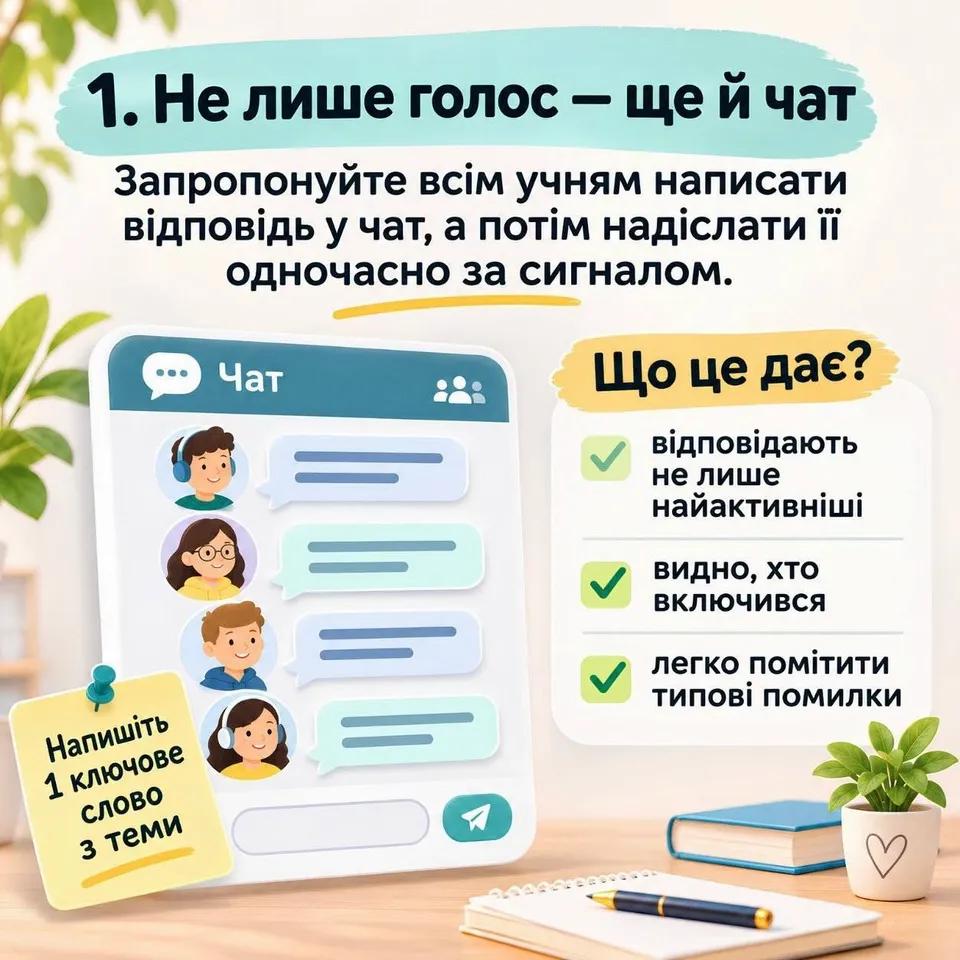
1. Чат із відкладеною відповіддю
Замість того щоб запитувати «Хто знає відповідь?», запропонуйте всім учням написати її в чаті, але не надсилати одразу.
Наприклад: «Запишіть три ознаки явища. Поки не надсилайте. А тепер — три, два, один!»
Так ви отримаєте відповіді не лише від найактивніших учнів, а й від тих, хто зазвичай мовчить. А ще зможете швидко побачити типові помилки й зрозуміти, чи потрібне додаткове пояснення.
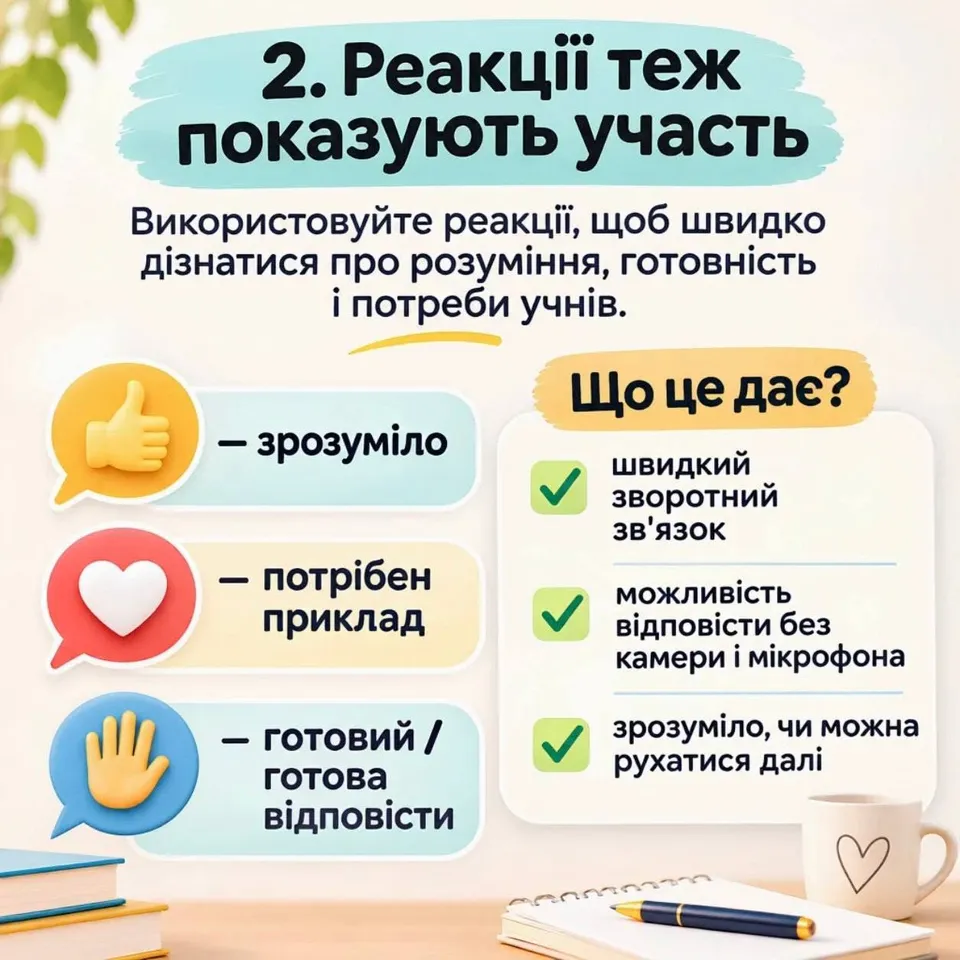
2. Реакції замість піднятих рук
Використовуйте реакції Google Meet для коротких перевірок готовності та самооцінювання.
Наприклад:
— можу виконати завдання самостійно.
— потрібен ще один приклад.
— готовий пояснити іншому.
Це простий спосіб швидко отримати зворотний зв'язок, не перериваючи урок. Водночас пам'ятайте: реакція показує самооцінку учня, тому для перевірки засвоєння потрібне ще й невелике завдання.
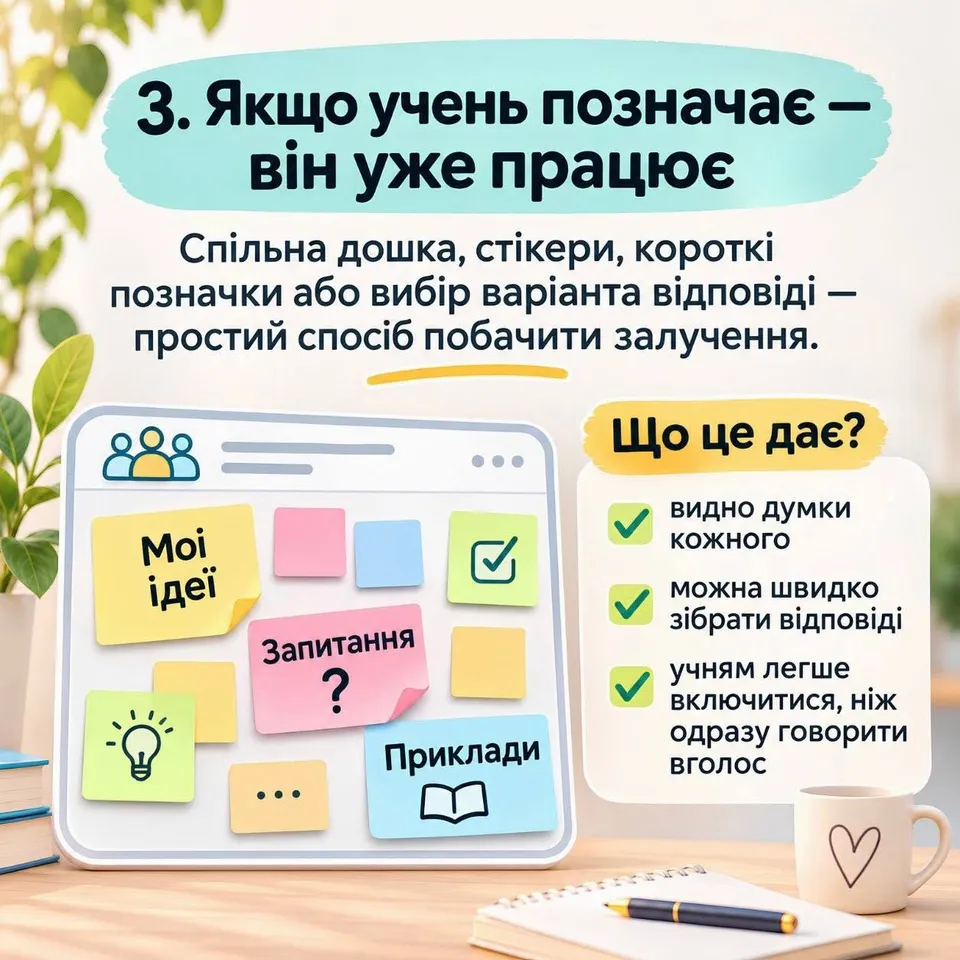
3. «Познач свою відповідь» на спільній дошці
Запропонуйте учням не озвучувати відповіді, а залишати позначки, стікери або короткі коментарі на спільній дошці Canva.
Наприклад, розмістіть три твердження й попросіть кожного поставити стікер біля того, яке вважає правильним. Або запропонуйте доповнити спільну схему одним поняттям.
Так учитель бачить результати роботи, а учні можуть взаємодіяти без мікрофона.
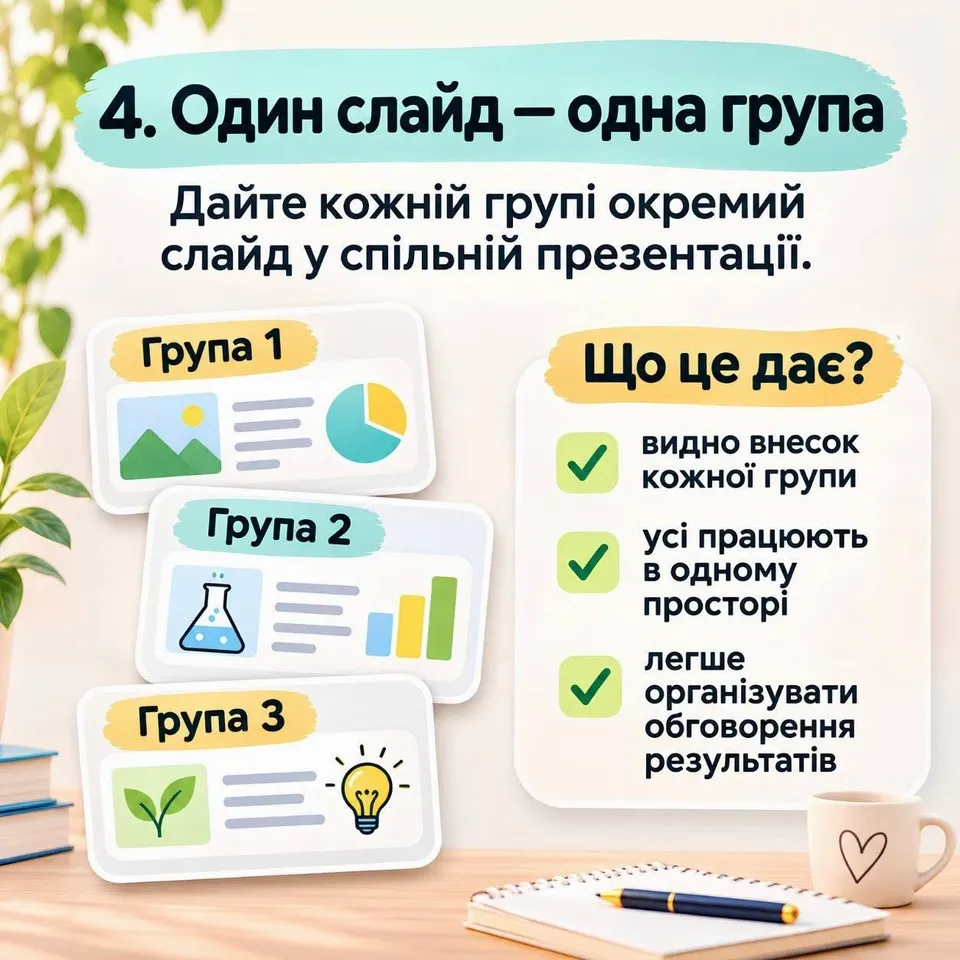
4. «Один слайд — одна група»
Створіть спільну презентацію Google і виділіть кожній групі окремий слайд.
Завдання може бути простим: розв'язати проблему, скласти схему, знайти помилку в тексті, сформулювати три аргументи або підготувати короткий висновок.
Поки групи працюють, учитель може переглядати результати в реальному часі, бачити внесок учасників і за потреби допомагати.
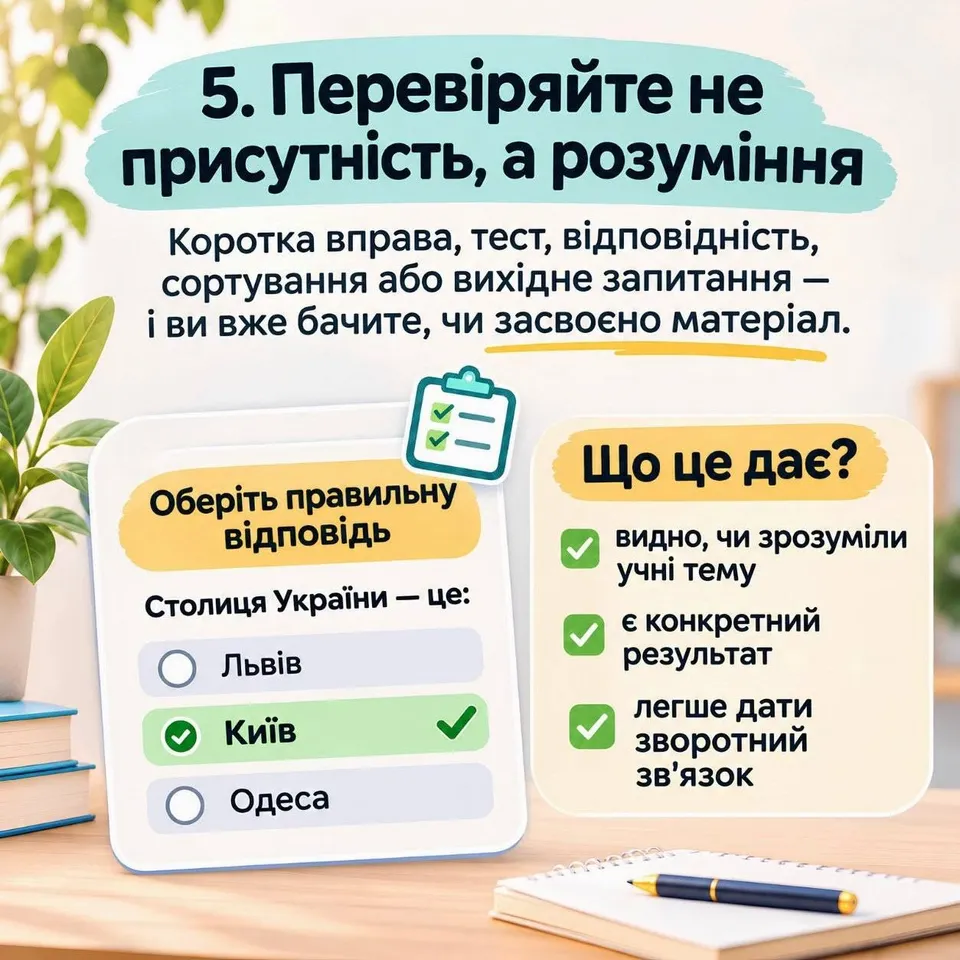
5. Мініперевірка після пояснення
Після короткого пояснення запропонуйте учням виконати інтерактивну вправу в LearningApps або відповісти на кілька запитань у Google Forms.
Це може бути встановлення відповідностей, упорядкування подій, класифікація понять чи вибір правильного твердження.
Такі завдання допомагають отримати конкретні свідчення розуміння матеріалу, а не покладатися лише на відповідь «Так, усе зрозуміло».
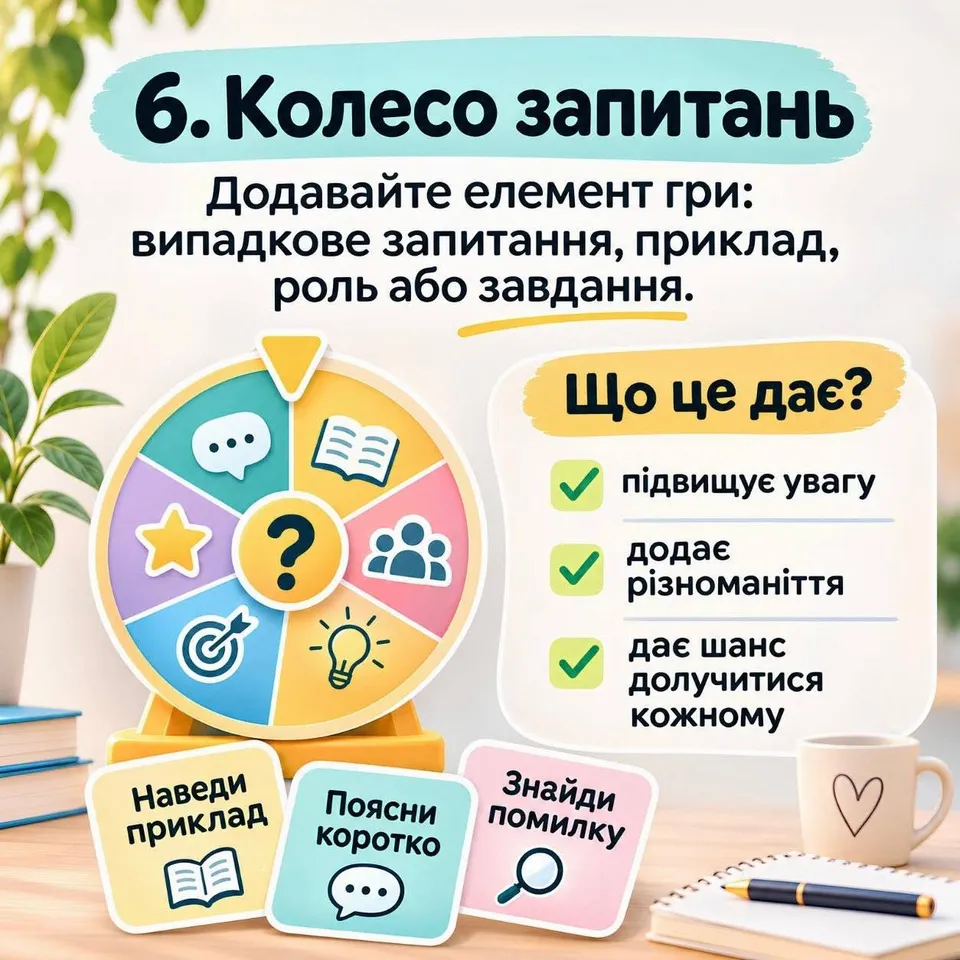
6. Колесо запитань
Використайте інтерактивне колесо фортуни не для випадкового виклику учнів, а для вибору завдань.
Наприклад, на секторах можуть бути такі запитання:
- Назви один факт, який запам'ятав.
- Наведи приклад із життя.
- Знайди помилку.
- Поясни поняття трьома словами.
- Постав запитання до теми.
Учні можуть відповідати голосом, у чаті або через спільний документ. Елемент випадковості додає інтересу, а можливість обрати спосіб відповіді зменшує напруження.
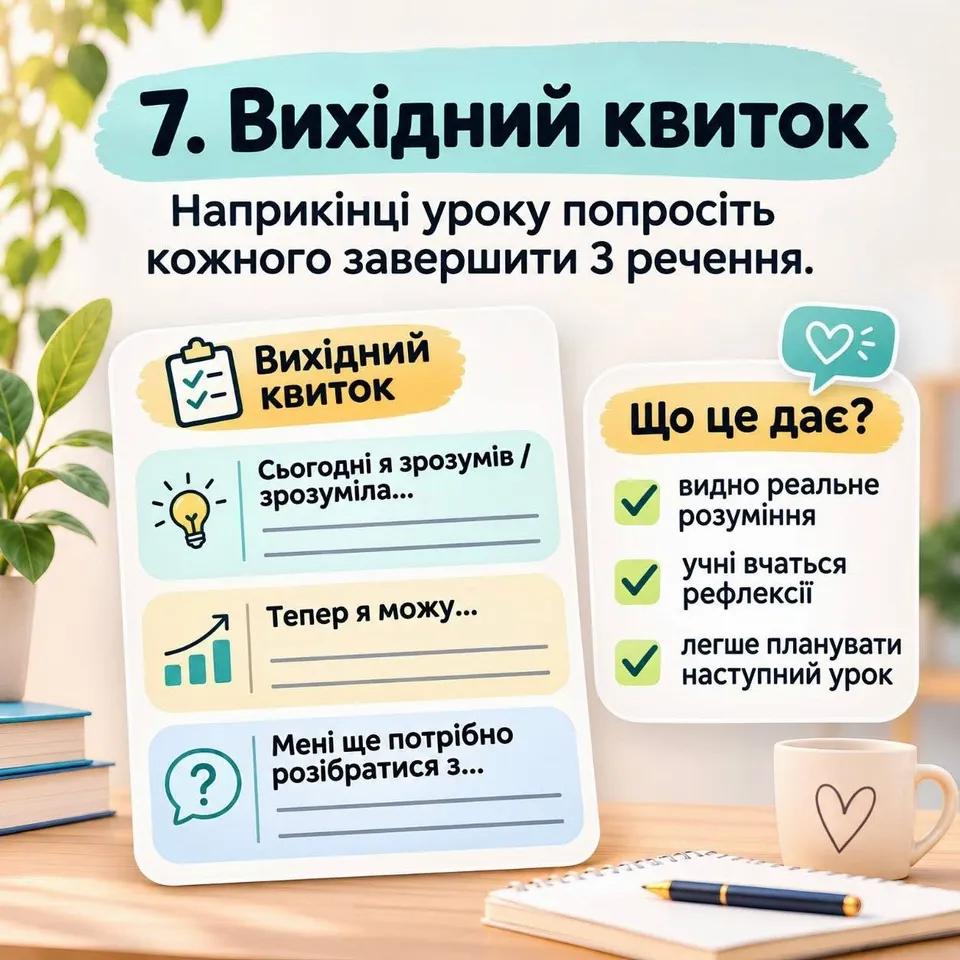
7. Вихідний квиток наприкінці уроку
Замість традиційного «Чи є запитання?» запропонуйте кожному завершити три речення:
- Сьогодні я зрозумів / зрозуміла…
- Тепер я можу…
- Мені ще потрібно розібратися з…
Відповіді можна зібрати через Google Forms, чат або спільну дошку. Це допоможе побачити не лише активність учнів, а й те, як вони оцінюють власний навчальний прогрес.
Головне: нам не обов'язково бачити обличчя кожного учня, щоб бачити результати його роботи. Водночас жоден окремий сигнал не дає повної картини. Найкраще працює поєднання різних способів взаємодії, коротких завдань і змістовного зворотного зв'язку.
Більше у рубриці «Новини»
Пропонуємо вчителям скористатись матеріалами для уроку та додатками, які зручно можна роздрукувати та використати як роздаткові та презентаційні матеріали.
Міністерство освіти і науки України визначило категорії педагогічних працівників, які зможуть узяти участь у сертифікації у 2027 році, установило граничну кількість учасників і строки реєстрації.
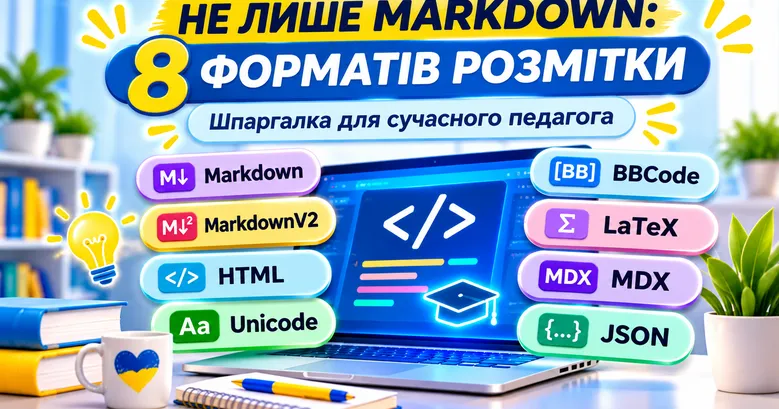
Сьогодні цифрова компетентність педагога — це не лише вміння користуватися презентаціями, електронними журналами чи освітніми платформами. Це також здатність грамотно структурувати інформацію, створювати привабливий контент і використовувати сучасні цифрові інструменти. Працюючи з ChatGPT, Telegram, Facebook, Instagram, освітніми сайтами та іншими цифровими ресурсами, ми часто стикаємося з поняттям форматування тексту.
Як реформа НУШ проявляється у щоденній взаємодії вчителя й учнів? Щоб дослідити це, команда проєкту «НУШ у класі» розпочала навчання майбутніх спостерігачів, фахівців із досвідом педагогічної супервізії та наставництва.
Коментарі